
拥抱安全与性能:初识 Rust 编程语言
0x01 先说清楚:这门语言在解决什么问题
我写过不少 Rust 代码。最早用 Java 开发的时候,我总觉得它有点繁琐,于是一直想找一门更顺手的语言,直到遇见 Rust,才算安定下来。后来基于它做了不少项目,但有很长一段时间,我都没认真想过一个问题:这门语言到底是为解决什么问题而生的。
如今大家愈发重视内存安全与程序性能,Rust 受到广泛的关注。作为一门系统编程语言,Rust 同时兼顾安全、性能、并发三大特性。
Rust 不依赖垃圾回收,自然就没有 GC 停顿。内存什么时候释放由变量作用域决定,规则在编译期就定好了,运行时不需要后台线程做引用计数或堆扫描。
内存安全保障与数据竞争的规避,全部在编译阶段完成。底层机制并不复杂:每个值拥有唯一所有者,读写权限、引用生命周期都编码在类型系统中,由编译器做强制校验。校验不通过,程序就无法成功编译。
但这种能力是有代价的:你需要适应这套严格约束。入门阶段会比较煎熬,、免不了跟编译器斗智斗勇。好处是,代码一旦编译成功,空指针、悬垂引用、数据竞争这类问题基本就和你无缘了。换成其他语言,这些坑只能靠测试、代码评审、线上监控这些人工手段去填。
一句话总结:Rust 没有取消检查,只是把安全检查从运行时提前到了编译期,而且不给你“跳过检查”的捷径。
0x02 安装:从 rustup 开始
装 Rust 不建议走系统自带的包管理器。apt、
brew 里的版本往往滞后,以后想切换工具链也麻烦。官方的方案是 rustup,一个专门管理 Rust 工具链的安装器,以后的升级、降级、版本切换都靠它。
Linux/macOS 安装
一行命令:
curl --proto '=https' --tlsv1.2 -sSf https://sh.rustup.rs | sh脚本会问你要安装选项,直接回车用默认配置就行。装完按提示执行 source "$HOME/.cargo/env",或者重开一个终端,让环境变量生效。
Windows 安装
Windows 下就没有“一行命令” 的待遇了,流程稍微长一点,分两步:先装好 Microsoft C++ 生成工具 ,再装 rustup。
第一步:安装 MSVC 生成工具
先下载 Visual Studio,已经装过的可以跳过这一步。装好后打开 Visual Studio Installer:
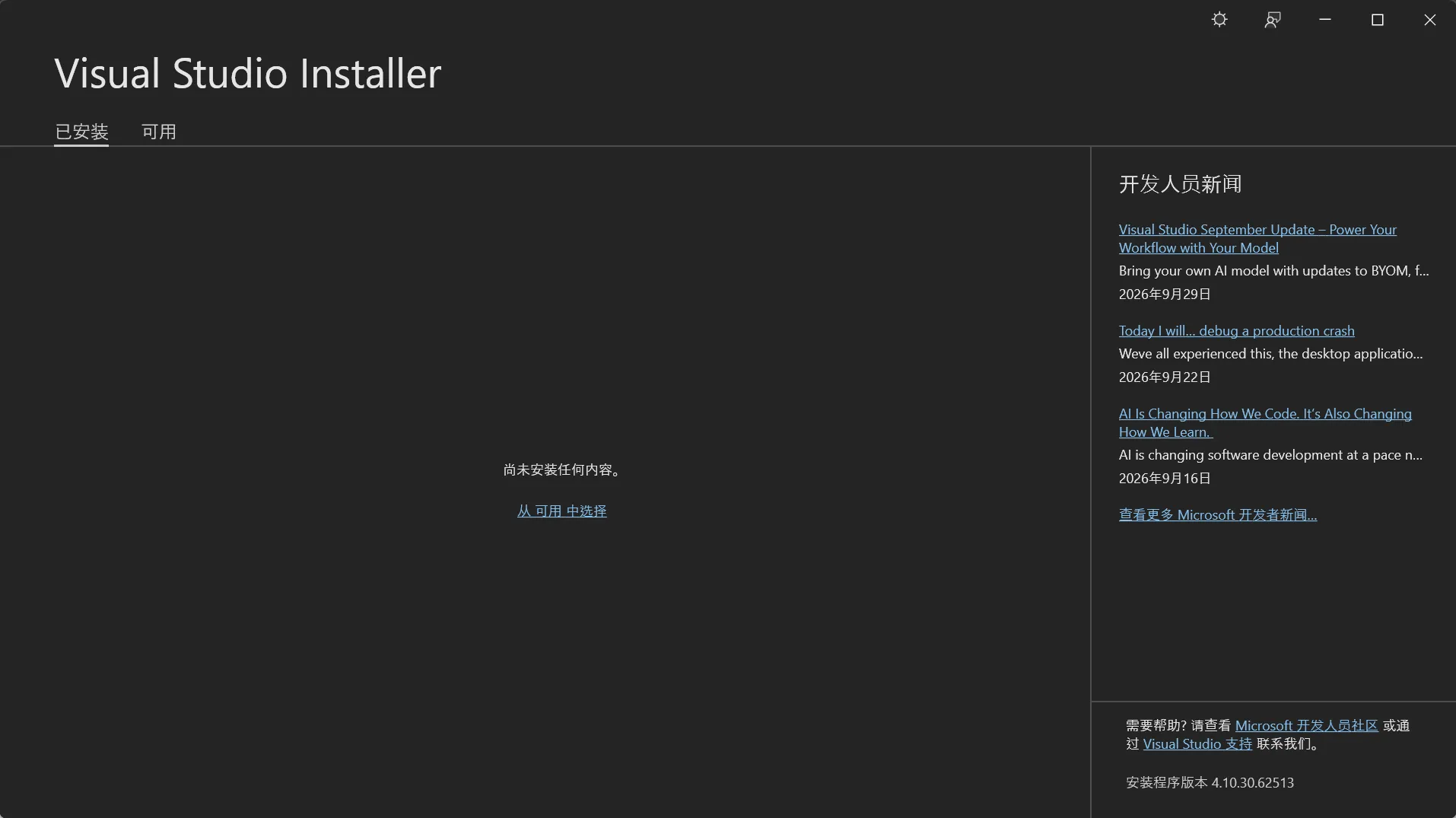
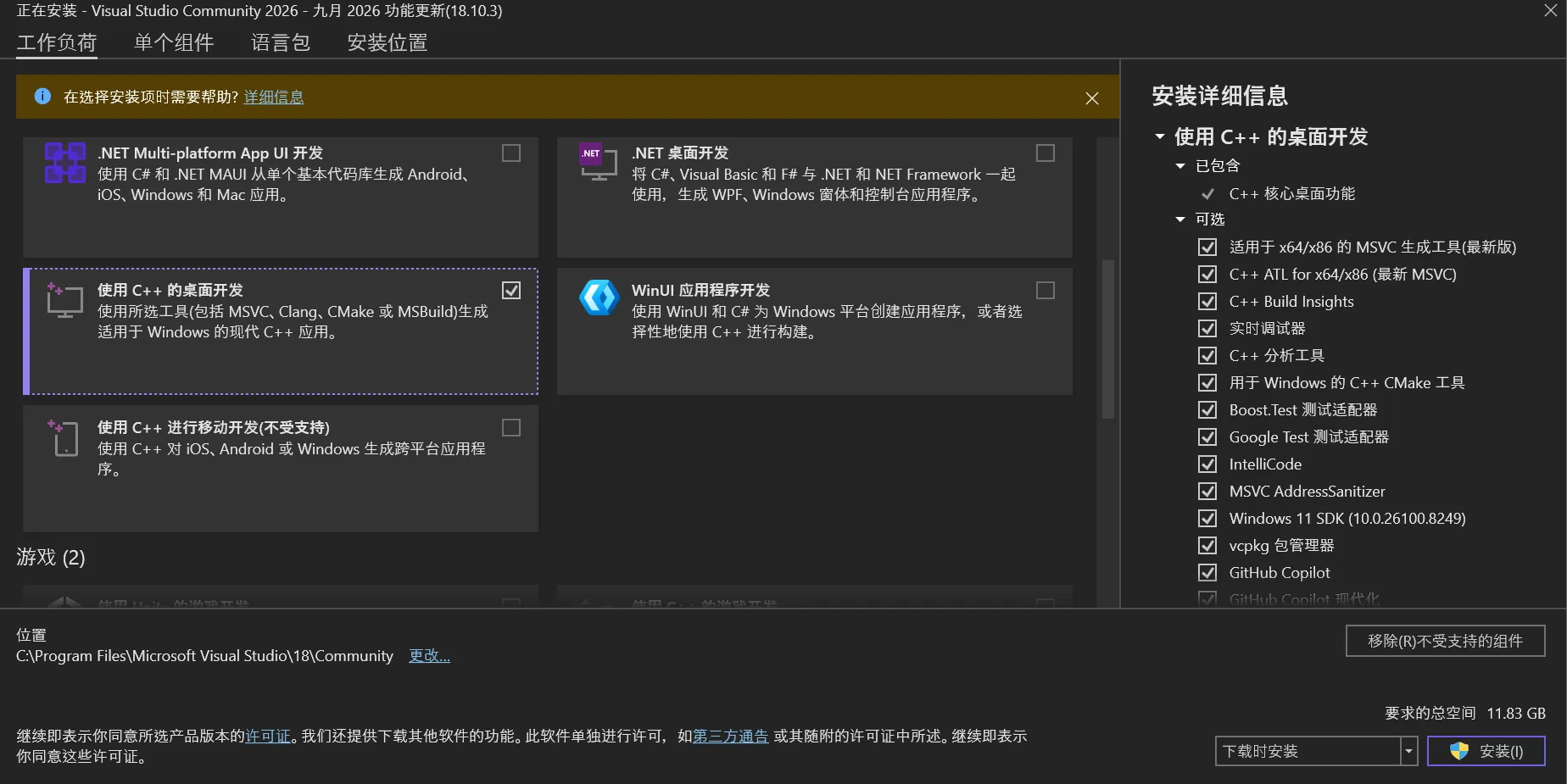
在“可用”里选择 Visual Studio Community 2026,切到“工作负载”选项卡,勾选“使用 C++ 的桌面开发”,Rust 需要的组件都在里面:
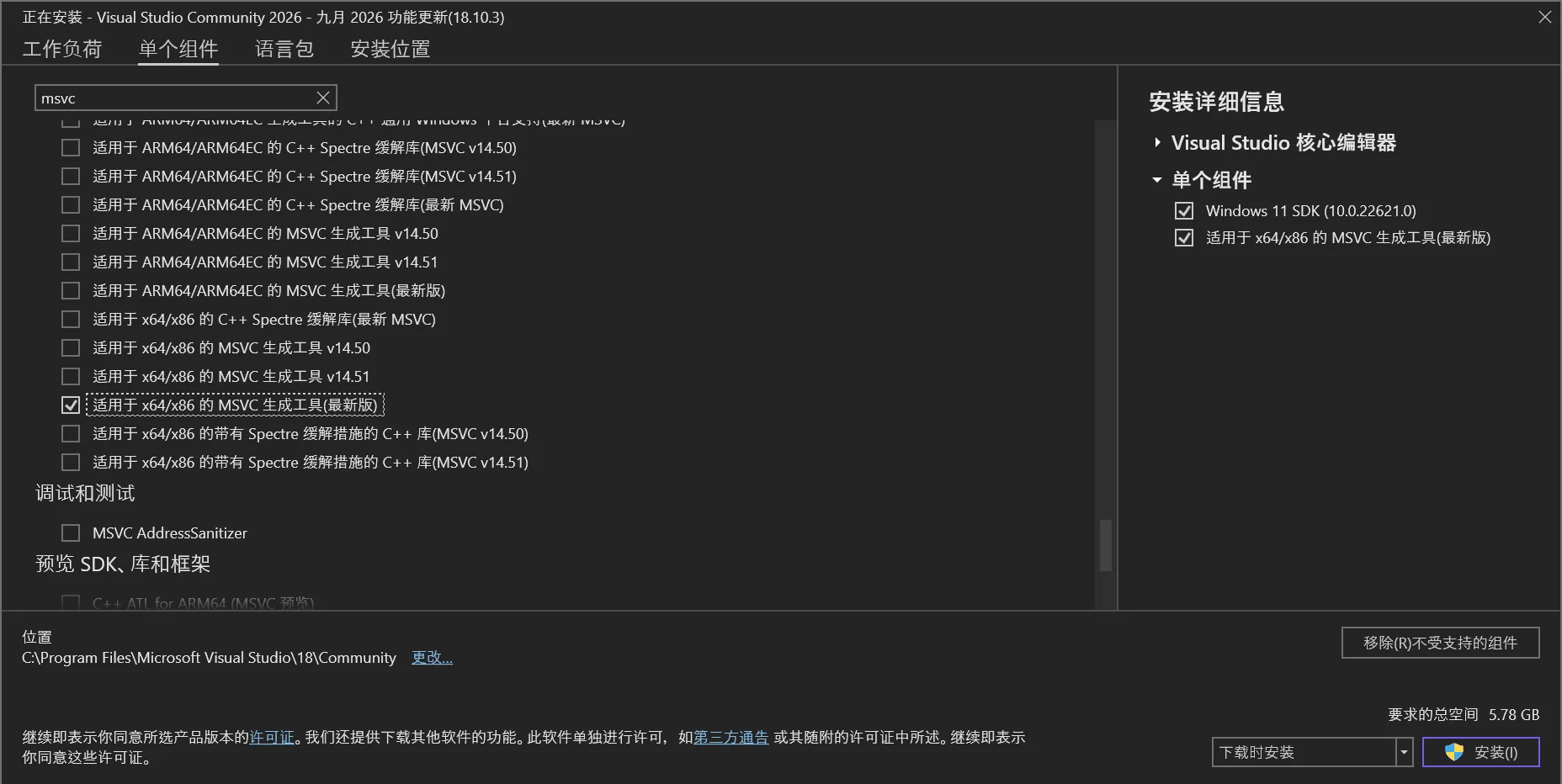
也可以只装必需的组件:在“单个组件”选项卡里搜索“适用于 x64/x86 的 MSVC 生成工具(最新版)“和”Windows 11 SDK(10.0.22621.0)“:
然后耐心等它装完。
第二步:下载并运行 rustup-init
打开 Rust 官网,点“马上开始”,根据你的系统下载对应版本:
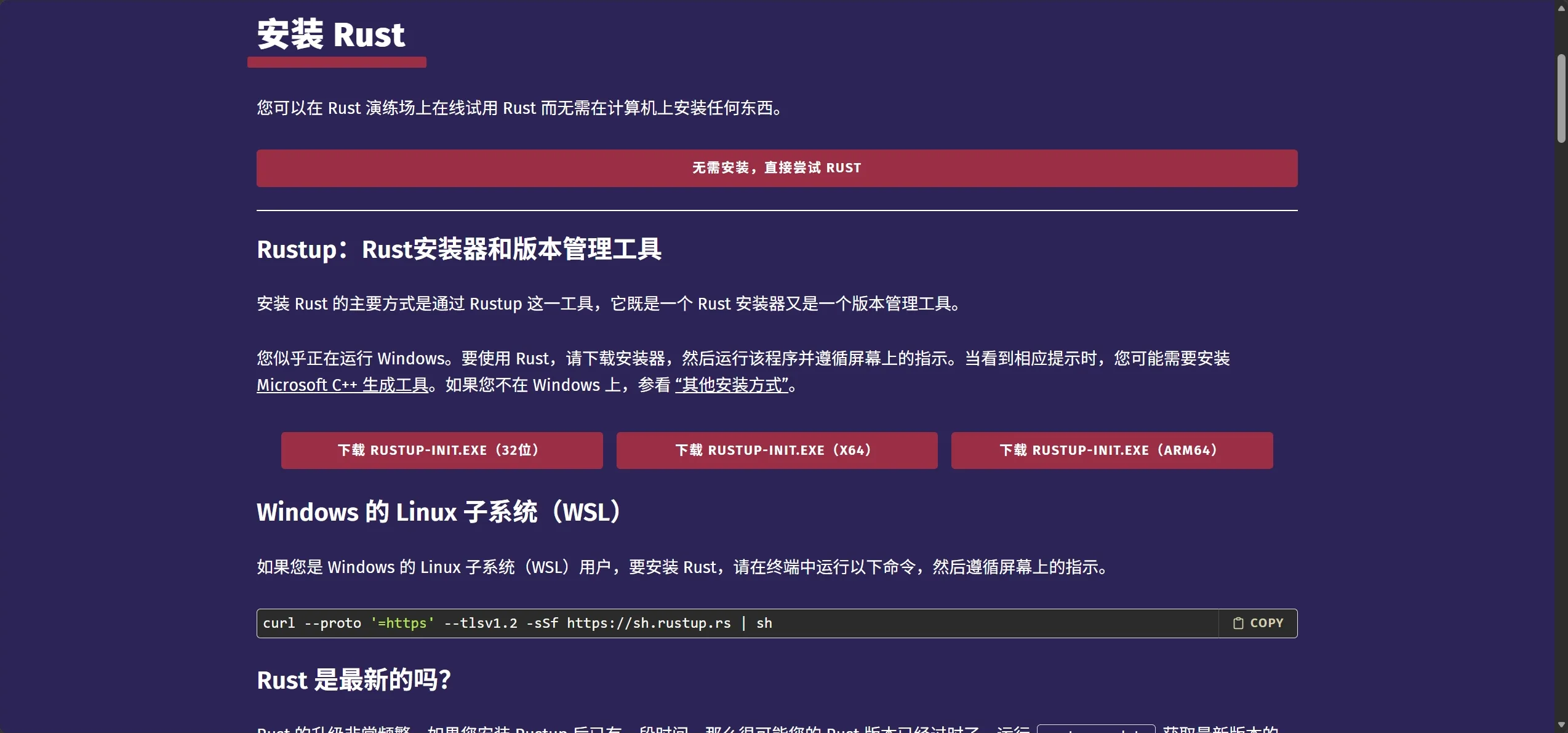
运行 rustup-init.exe,在命令行里输入 1 选择默认安装,它会自动装好 stable 工具链,并把 %CARGO_HOME%/bin 写入 PATH。
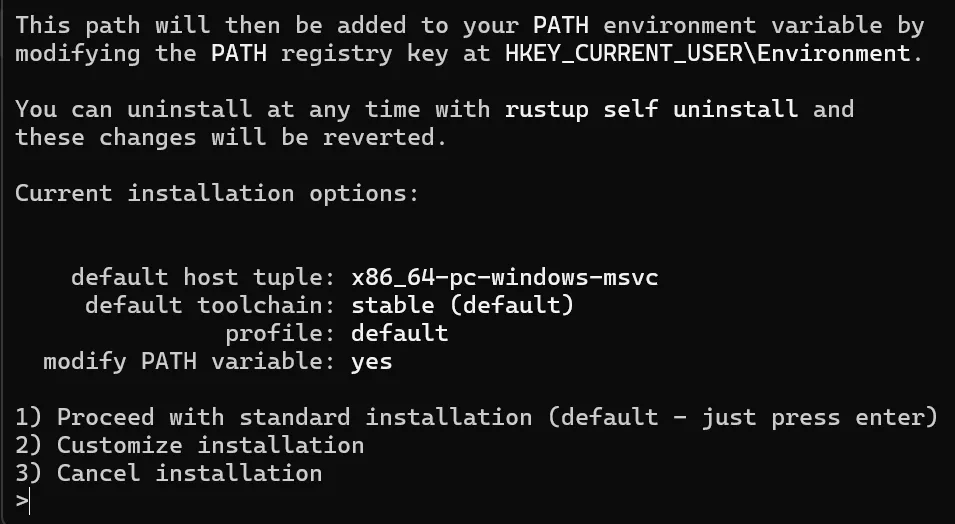
不想装到 C 盘的话,在运行安装程序之前先添加 CARGO_HOME 和 RUSTUP_HOME 两个环境变量,就能自定义 rustup 和 Cargo 的安装路径。
装完关掉当前终端,重新打开一个 PowerShell 或 CMD(让 PATH 生效),再验证。
不想装 Visual Studio 也有别的路:换 GNU 工具链,安装时在选择界面输入 2 进入自定义,把 host triple 改成
x86_64-pc-windows-gnu。代价是部分依赖 MSVC 的 crate 会有兼容性问题。新手不建议折腾,老老实实用 MSVC。
验证安装
在终端中运行:
# 查看 rust 编译器版本
rustc --version
# 查看 cargo 版本
cargo --version
都能输出版本号,说明环境没问题。
国内网络加速
国内直连官方源偶尔会慢。我推荐换成 rsproxy(字节跳动维护的镜像):先设置两个环境变量,再执行安装脚本:
# Linux / macOS
export RUSTUP_DIST_SERVER="https://rsproxy.cn"
export RUSTUP_UPDATE_ROOT="https://rsproxy.cn/rustup"
Windows 下,运行 rustup-init.exe 之前先在 PowerShell 里执行:
# Windows PowerShell
$env:RUSTUP_DIST_SERVER="https://rsproxy.cn"
$env:RUSTUP_UPDATE_ROOT="https://rsproxy.cn/rustup"
crates.io 的下载源也顺手换掉,不然后面装依赖照样慢。编辑 ~/.cargo/config.toml(Windows 下是
%USERPROFILE%\.cargo\config.toml;如果设置了 CARGO_HOME,就是 %CARGO_HOME%\config.toml):
[source.crates-io]
replace-with = 'rsproxy-sparse'

[source.rsproxy-sparse]
registry = "sparse+https://rsproxy.cn/index/"
中科大、清华也有镜像,用法类似,挑一个稳定的就行。
0x03 工具链里都有什么
rustup 装下来的不只是一个编译器,而是一整套工具。先搞清楚每个东西是干什么的,后面遇到问题才知道该找谁。
rustc:编译器本体。平时很少直接用它,绝大多数工作都交给 Cargo 代劳。
cargo:日常使用频率最高的工具,身兼构建系统和包管理器两职。新建项目、编译、测试、打包、发布 crate,全是它的活儿。
rustfmt:代码格式化。团队开发神器,不用再为“大括号要不要换行”争论,cargo fmt 一把梭。
**clippy
**:官方 lint 工具,能挑出几百种写得不够地道的代码。它的提示经常会顺手教你一种更优雅的写法,我一直把它当免费的 Code Review 用。
rust-analyzer:语言服务器,给编辑器提供补全、跳转、类型提示。VS Code 的 Rust 插件底层跑的就是它。
这些组件都由 rustup 统一管理,缺什么补什么:
rustup component add clippy rustfmtrustup 还支持多工具链共存。stable 是日常开发用的稳定版,nightly 包含还在实验阶段的新特性。全局默认用 stable,个别项目想尝鲜可以单独覆盖:
rustup default stable
rustup override set nightly   # 只在当前目录下生效
0x04 第一个项目
工具就绪,跑个项目验证一下。别手动建目录和文件,交给 Cargo:
cargo new hello-rust

cd hello-rust
生成的目录结构很干净:
.
├── Cargo.toml
└── src
    └── main.rs
Cargo.toml 是项目的清单文件,记录包名、版本、依赖;src/main.rs 是入口,里面已经写好了一个 Hello World。
常用的命令就这几个:
cargo check    # 只做编译检查,不生成可执行文件,速度最快
cargo fmt      # 格式化rs代码
cargo run      # 编译并运行
cargo test     # 跑测试
cargo build --release   # 发布构建,带完整优化
0x05 编辑器配置
编辑器我推荐 VS Code,装上 rust-analyzer 插件,补全、跳转、内联类型提示开箱即用。JetBrains 的 RustRover 也不错,功能更全,调试体验更好。不过入门阶段,
VS Code + rust-analyzer 已经绰绰有余。
配置好之后,在 main.rs 里写上:
fn main() {
    let greeting = "hello, Rust!!!";

    println!("{greeting}");
}
把鼠标悬停在 greeting 上,就能看到编译器推导出的完整类型。Rust 的类型推导很强,多数类型不用手写,但在编辑器里随时都能看到。
0x06 写在最后
到这里,环境就搭好了:rustup 管工具链,Cargo 管项目,rust-analyzer 管写代码的体验。三样东西各司其职,以后想换nightly、加交叉编译目标,也都走 rustup 这一个入口。
搭环境只是热身。Rust 真正的门槛在所有权和借用检查器那里。